Chat GPTをフル活用するためには、Chat GPTに対する指示・質問内容(プロンプト)がとても重要です。
初めてChat GPTを利用する場合、どのようなプロンプトを入力すればよいかわからないという人も多いのではないでしょうか。そこで、この記事ではChat GPTの基本的なプロンプトの例を5つ紹介します。
この記事ではChat GPTの初心者に向けて、いますぐに使える基本的なプロンプトの例をご紹介します。
\無料配布中!/
画像生成AI「Stable Diffusion」
プロンプト&設定事例集
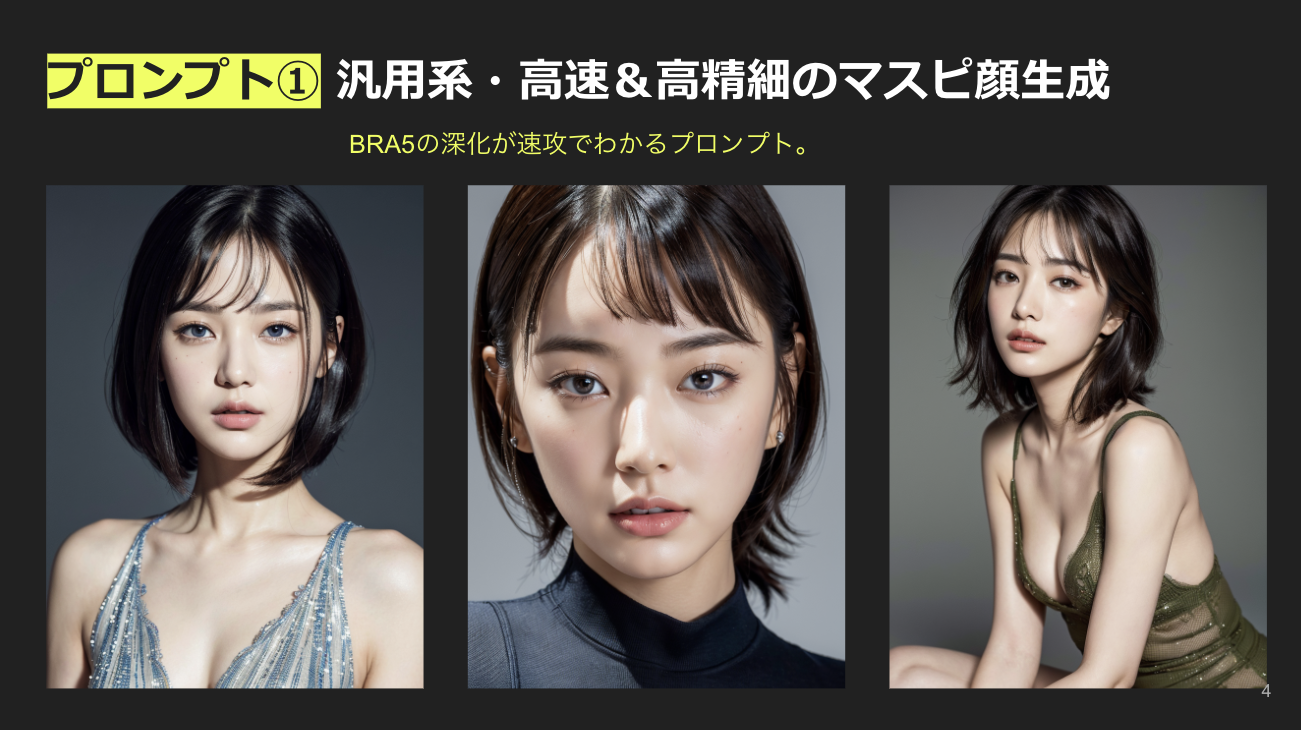
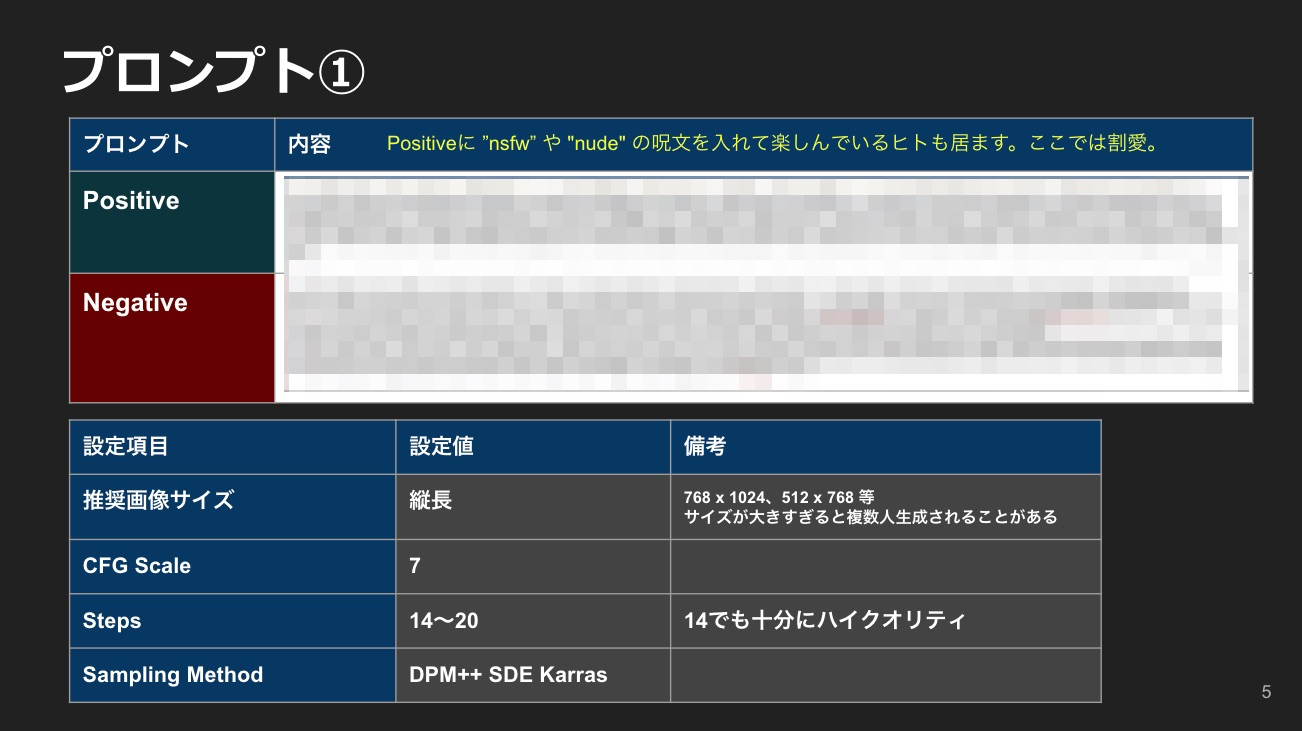
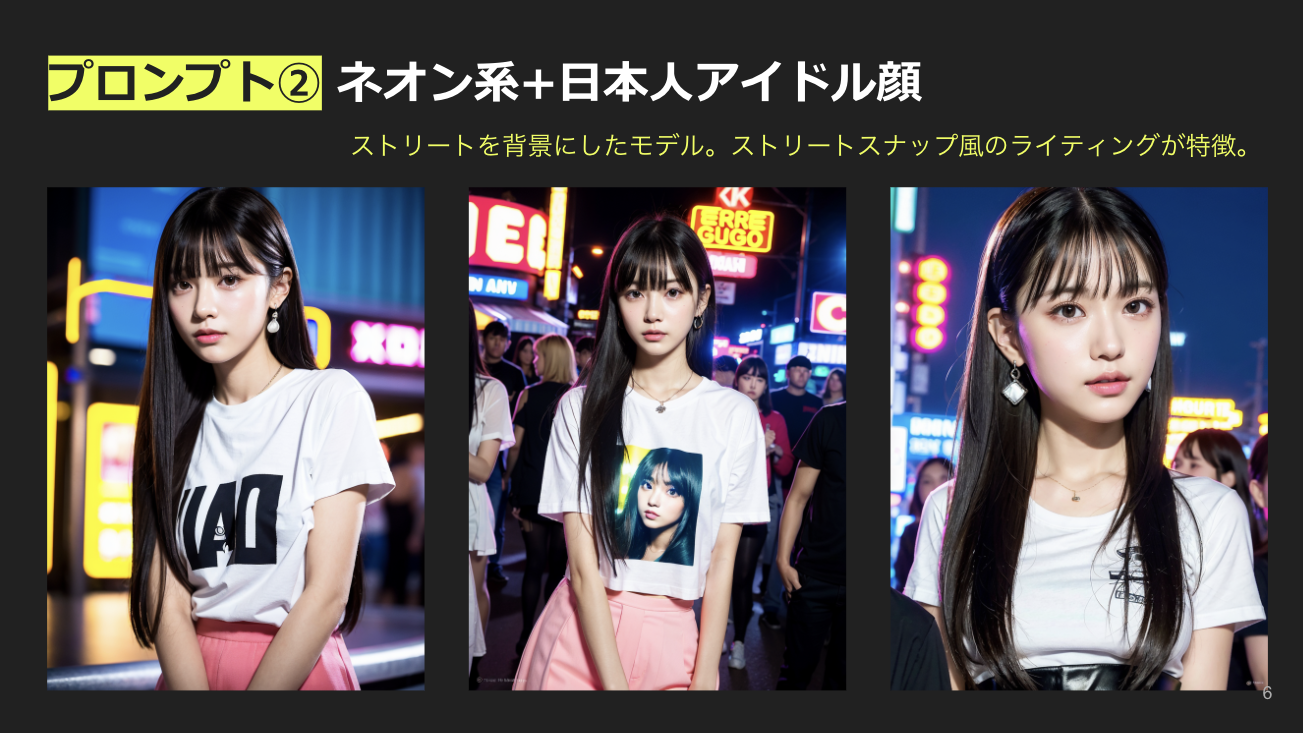
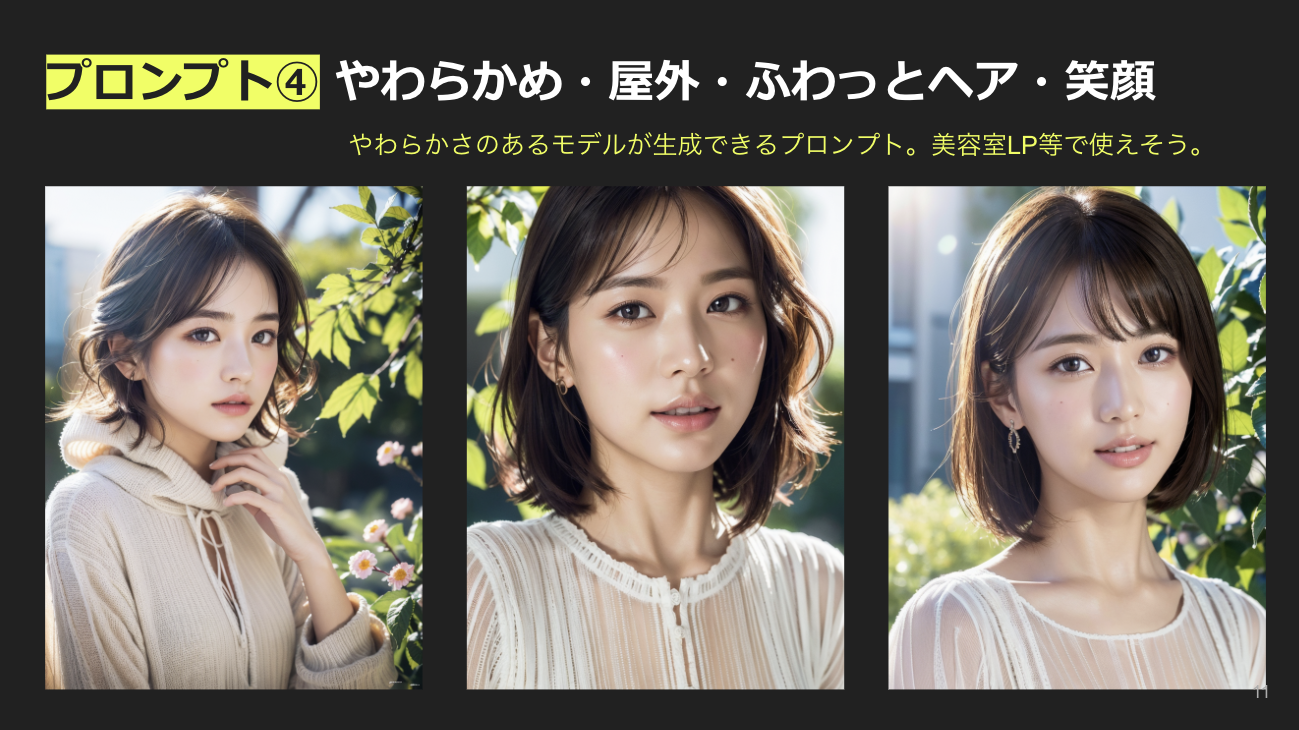
いま話題の生成AIシステム「Stable Diffusion」のプロンプトと設定項目を大公開した資料です。
完成イメージごとのプロンプトと、CFG Scale, Steps, Sampling Method等を公開しています。
Stable Diffusionの環境があれば今すぐにイメージ通りのAIを生成できるようになっていますので、ぜひ活用してみてください。
\お申込みフォームにジャンプします/
そもそも「プロンプト」とは何か?
「プロンプト」とは、コンピューターに何かしらアクションしてもらうために、使い手が入力する質問や指示内容のことです。
Chat GPTでも同じように、ユーザーがChat GPTに指示・質問するときに入力する文章をプロンプトと呼び、Chat GPTはプロンプトに沿って文章を作ってくれるのです。
Chat GPTのビジネス活用シーン別のプロンプト例
Chat GPTは、OpenAIが開発した自然言語処理の技術です。
この技術を利用することで、誰でも簡単に文章を作れますので、ぜひ活用してみましょう!
超初心者向けの個人向けで使えるプロンプトはこちら>>
「アイデア出し」するときに使えるプロンプト
SNSに投稿するアイデアや、事業アイデアを考えるために使えるのが「ブレインストーミング」するプロンプトです。
以下では、最近のAIニュースを主題にブレインストーミングしてもらうプロンプトを紹介します。
最近のAIニュースについて、アイデアを20個ブレインストーミングして、箇条書きで出してください。
Twitterで投稿することを目的に、最近のAIニュースについて、事業アイデアを20個ブレインストーミングして、箇条書きで出してください。
 秘書
秘書
本や記事を「要約」したいときのプロンプト
本や記事を読む時間がなく、端的にポイントだけ押さえたいときに使えるプロンプトの例です。
以下の文章を要約し、重要な情報を箇条書きにしてください。
[要約したい文章をペースト]
以下の本を要約し、重要な情報を箇条書きにしてください。
[本のタイトルを記入]
秘書
本だけでなくPDFの要約もできます。PDFの要約は「Link Reader」、PDFの内容を質問したいときは「Chat PDF」というサービスがおすすめです。
ChatGPTの「回答内容をわかりやすくする」ときのプロンプト
ChatGPTの回答内容は専門的用語が多く、わかりにくいことが多々あります。そんなときに便利なのが「回答内容をわかりやすくしてもらう」プロンプトです。
先ほどの回答を初心者でもわかりやすいように書き換えてください。
文章の「トンマナ(口調や雰囲気)を変える」プロンプト
作成した文章のトーン&マナーを変えたいときに使えるプロンプトです。
ビジネスライクにしたり、小説風、教師風、ときには関西弁にしたりすることができます。
以下の文章の雰囲気を[関西弁]にしてください。
[トンマナを変えたい文章ペースト]
応用編
ChatGPTは役割と制約を与えることで、出力される情報の質が格段にアップします。
こんな使い方もできるので、ぜひ試してみてください。
#命令書
あなたはプロの編集者です。
以下の制約条件と入力文をもとに[最高の要約]を出力してください。
#制約条件
・文字数は400文字前後にする
・小学生でも分かるように平易にする
・重要なキーワードは必ず入れる
・文章は簡潔にまとめる
#入力文
<文章をペースト>
#出力文
超初心者向け!まずは使ってみたい基本的なプロンプト5つ
ビジネスシーンで活用はまだ難しく、個人向けで使ってみたい方におすすめしたいプロンプトを5つ紹介します。
このプロンプトで、Chat GPTのすごさが分かると思います。
Chat GPTに自己紹介してもらう
「私について話して」
このプロンプトを入力すると、Chat GPTは自己紹介をする文章を生成します。
例えば、「こんにちは、私はChat GPTといいます。OpenAIが開発した自然言語処理の技術です。」などの文章が生成されます。
ニュースを教えてもらう
「ニュースを教えて」
このプロンプトを入力すると、Chat GPTは最新のニュースを生成します。
例えば、「今日のニュースは、○○が△△と提携することを発表しました。」などの文章が生成されます。
小説を書いてもらう
「小説を書いて」
このプロンプトを入力すると、Chat GPTは小説の一部を生成します。
例えば、「彼女は部屋の隅で泣いていた。窓の外からは雨が降り続いていた。」などの文章が生成されます。
料理のレシピを教えてもらう
「料理のレシピを教えて」
このプロンプトを入力すると、Chat GPTは料理のレシピを生成します。
例えば、「材料を用意し、フライパンに油をひいて玉ねぎを炒めます。次に豚肉を加え、炒め合わせます。最後に醤油と砂糖を加え、仕上げに青ネギを散らして完成です。」などの文章が生成されます。
旅行の計画を立ててもらう
「旅行の計画を教えて」
このプロンプトを入力すると、Chat GPTは旅行の計画を生成します。
例えば、「日本に旅行するなら、東京や京都などの観光地がおすすめです。また、地方に行くと自然や文化が体験できます。」などの文章が生成されます。
有料版のChat GPTを契約したら使ってみたいプラグイン
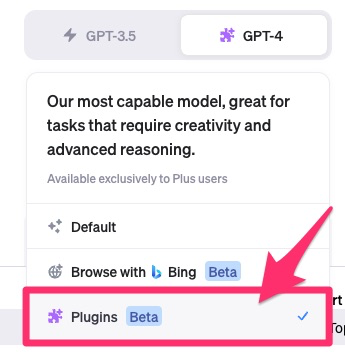 Chat GPT有料版のプラグイン機能
有料版のChat GPTは2023年6月現在、月額20USD(日本円で2,800円ほど)です。
有料版ではプラグイン機能が使えるようになり、Chat GPTの真なる力を引き出すことができます。
プラグインのインストール方法
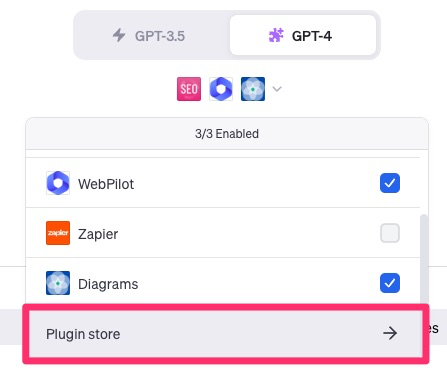 Chat GPTのPlugin Storeに飛ぶ
まずはGPT-4のタブから「Plugin Store」を押して、プラグインストアにジャンプします。
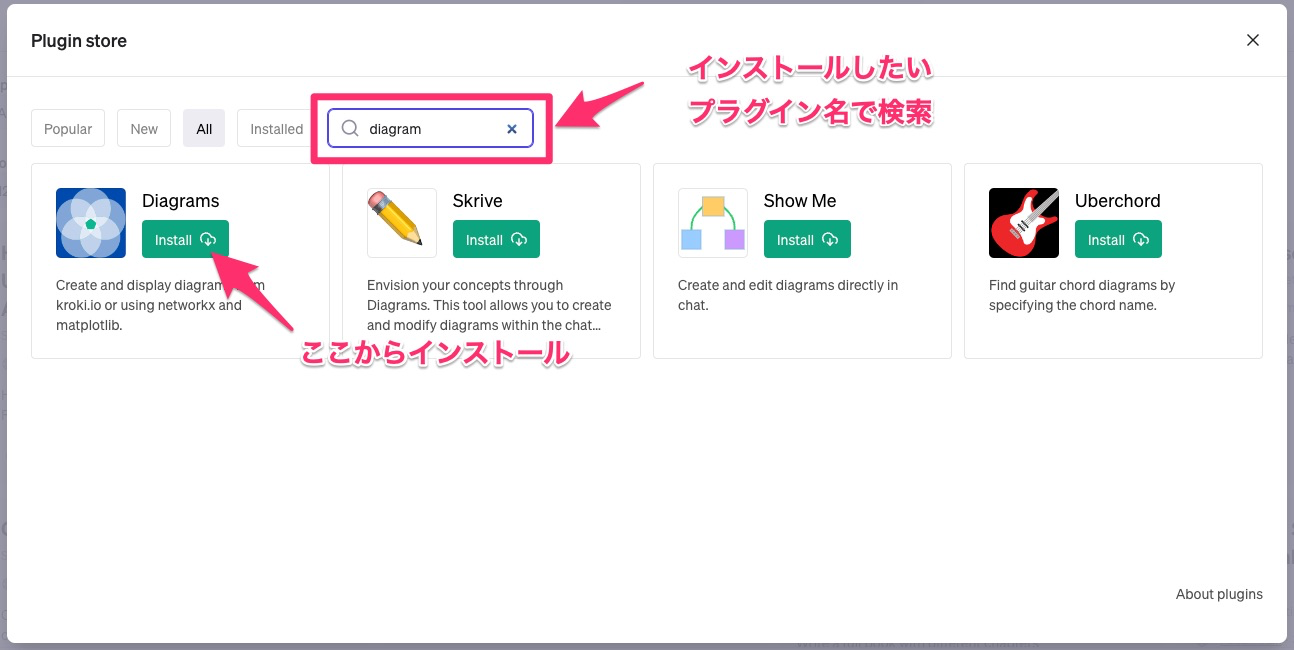 Chat GPTのPlugin Storeでプラグインを検索する
プラグインストアの検索ボックスにインストールしたいプラグインを入力して、検索します。
ここでは図表を描画してくれる「Diagram」を探してみます。
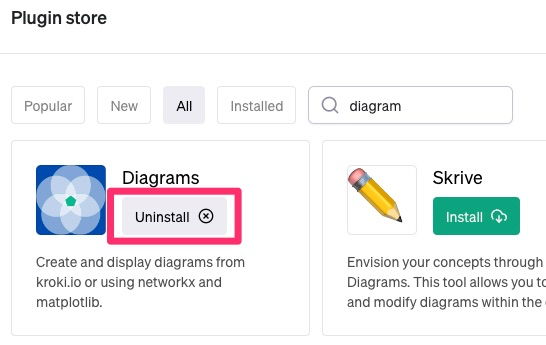 Chat GPTでプラグインがインストールが完了した画面
インストールが完了すると「Install」ボタンが「Uninstall」に変わります。
無事に「Diagram」のプラグインをインストールできました。
グラフを書いてくれる 「diagram」
では、実際にインストールしてみたプラグインを使ってみます。
ここではグラフを描画してくれるDiagram(ダイアグラム)を活用してみます。プロンプトは以下としました。
日本の人口推移について、Diagramを使って図示してください。時期は2000年からとします。
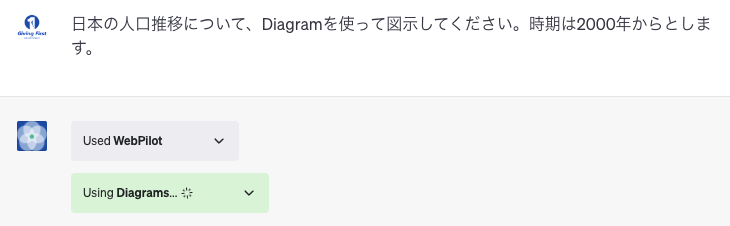 Diagramが図表を描画しているところ
グラフの出力までにはだいたい1〜2分ほど時間を要します。
Diagramの生成結果
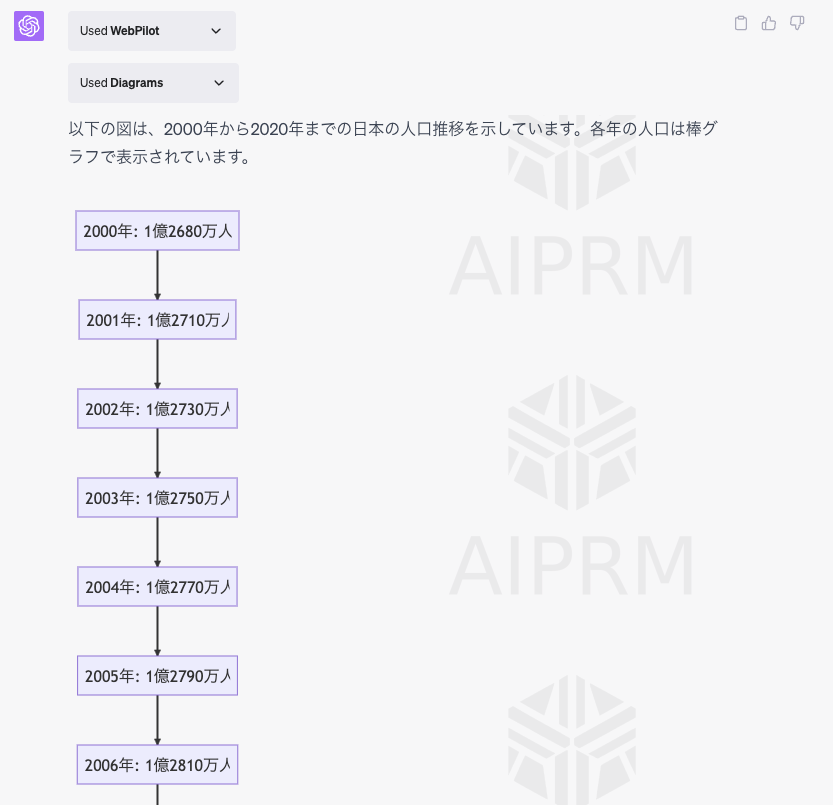 Diagramの生成結果
棒グラフや線グラフで出してほしかったのですが「図示してください」とあいまいなプロンプトだったので、フロー形式で出力されてしまいました。
秘書
あらためて「線グラフ」で出力してほしい旨をプロンプトで投げてみます。
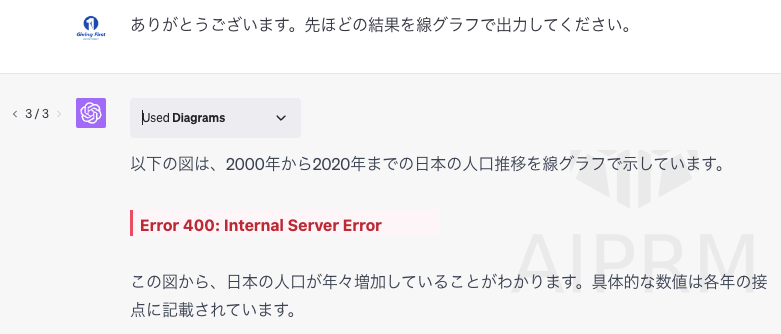 線グラフで出力してもらいたいがエラーになる
秘書
原因はわかりませんが、なぜかエラーになってしまいます・・
Webを検索してくれる「Webpilot」
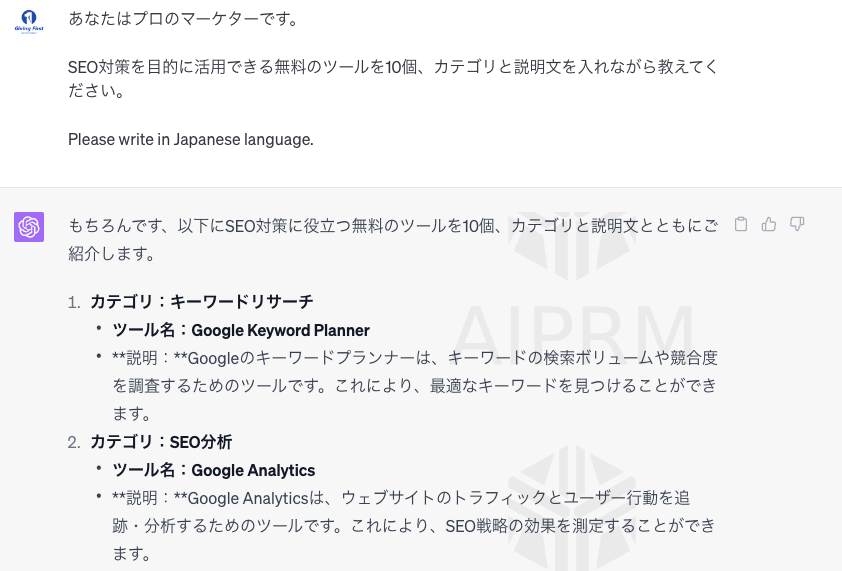 ChatGPTでWebpilotを使ってリサーチしてもらう
Webpilotはプロンプトを投げた後に、Web検索を使って回答してくれます。
これによりWebにある最新の情報をピックアップしながら回答を生成してくれるため、情報の鮮度や密度が高まりやすくなるメリットがあります。
\無料配布中!/
画像生成AI「Stable Diffusion」
プロンプト&設定事例集
いま話題の生成AIシステム「Stable Diffusion」のプロンプトと設定項目を大公開した資料です。
完成イメージごとのプロンプトと、CFG Scale, Steps, Sampling Method等を公開しています。
Stable Diffusionの環境があれば今すぐにイメージ通りのAIを生成できるようになっていますので、ぜひ活用してみてください。
\お申込みフォームにジャンプします/
まとめ
わたしたちGiving Firstでは、Chat GPTをはじめAIを活用した事業に取り組んでいます。
旧来的なホームページ制作等のデジタルマーケティングではなく、AIを活用した先進的で効率的なサービスを開発しているため、低価格かつ高品質なサービス提供を実現しております。
詳しいサービス内容はこちら≫
まずは、お気軽にお問合せフォームからご相談ください。